
Smart Mark
Đánh dấu và làm nổi bật mọi trang web bằng phím tắt.
Smart Mark giúp bạn đánh dấu và làm nổi bật mọi phần tử hoặc vùng trên trang web bằng phím tắt: viền phần tử, vẽ vùng tự do và lưu bố cục. Trỏ bằng chuột, ra lệnh bằng phím: không thanh công cụ, không menu. Không thu thập dữ liệu; mọi thứ nằm trên máy bạn.
Bắt đầu nhanh
- Cài Smart Mark và ghim biểu tượng của nó lên thanh công cụ.
- Mở một trang web bình thường rồi bấm
Alt + Zđể bật chế độ phần tử. - Rê chuột lên một phần tử và bấm
Shift + Z: marker đầu tiên đã xong. BấmEscđể thoát.
Tính năng chính
Mỗi mục bên dưới tóm tắt một tính năng; bấm liên kết ở cuối mục để xem hướng dẫn đầy đủ.
Đánh dấu phần tử
Rê chuột lên bất kỳ phần tử nào trên trang web - nút, ảnh, thẻ hay đoạn văn - rồi thả một marker hình hộp ôm sát phần tử đó. Rất hợp để chỉ điểm trong ảnh chụp màn hình, báo lỗi và bài hướng dẫn.
| Phím | Tác dụng |
|---|---|
Alt + Z | bật / tắt chế độ Element |
Shift + Z | đặt hoặc bỏ marker trên phần tử đang rê |
Ctrl + Shift + Z | bấm để xoá marker phần tử |
Ctrl + Shift + Alt + Z | xoá mọi marker phần tử |
Hướng dẫn đầy đủ: Đánh dấu phần tử
Vẽ tự do
Vẽ một marker chữ nhật ở bất kỳ đâu trên trang, không phụ thuộc phần tử nào. Kéo thả tự do, hoặc bấm hai góc đối diện để chính xác hơn.
| Phím | Tác dụng |
|---|---|
Alt + X | bật chế độ Free Draw (kéo để vẽ) |
Shift + X | chuyển sang chế độ bấm hai góc |
Ctrl + Shift + X | bấm để xoá marker vẽ tự do |
Ctrl + Shift + Alt + X | xoá mọi marker vẽ tự do |
Ghép phần tử
Đánh dấu chính xác một vùng chữ nhật xác định bởi hai phần tử. Hộp trải từ góc trên trái của phần tử thứ nhất tới góc dưới phải của phần tử thứ hai - lý tưởng để đánh dấu cả một khu vực gồm nhiều phần tử.
| Phím | Tác dụng |
|---|---|
Alt + Q | bật chế độ Merge, rồi bấm hai phần tử |
Ctrl + Shift + D | bấm để xoá bất kỳ marker nào |
Ctrl + Shift + Alt + D | xoá mọi marker trên trang |
Esc | thoát chế độ |
Hướng dẫn đầy đủ: Ghép phần tử
Hình dạng và cách ôm
Đổi hình dạng marker (Chữ nhật, Oval, Thoi) và độ ôm sát mục tiêu ngay bằng bàn phím. Thay đổi áp dụng cho các marker bạn vẽ tiếp theo, ở mọi chế độ đánh dấu.
| Phím | Tác dụng |
|---|---|
Alt + O | xoay vòng hình dạng: Chữ nhật, Oval, Thoi |
Alt + W | xoay vòng cách ôm: Inscribe, Median, Circumscribe |
Alt + = | lề +5 px (thô) |
Alt + - | lề -5 px (thô) |
Hướng dẫn đầy đủ: Hình dạng và cách ôm
Đánh dấu theo ảnh
Khi cả trang là một ảnh lớn, một video, một SVG hay một ảnh chụp màn hình thì không có phần tử nào để rê chuột. Đánh dấu theo ảnh quét trang, tìm các khối nhìn thấy được và cho bạn chọn bằng cú bấm hoặc bằng một phím.
| Phím | Tác dụng |
|---|---|
Alt + I | quét trang và hiện các khối có số (nhấn lần nữa để thoát) |
Esc | thoát chế độ và xoá các khung số |
Hướng dẫn đầy đủ: Đánh dấu theo ảnh
Tính năng nhỏ
Lưu và nạp bố cục
Lưu các marker trên một trang vào một ô có số, rồi khôi phục bất cứ lúc nào - tối đa 10 ô cho mỗi trang. Rất hợp cho checklist review dùng lại hoặc khi quay lại trang sau.

| Phím | Tác dụng |
|---|---|
Ctrl + Shift + Alt + 0-9 | lưu marker hiện tại vào ô N |
Alt + 0-9 | nạp marker từ ô N (thay thế hiện tại) |
Hướng dẫn đầy đủ: Lưu và nạp bố cục
Hoàn tác và làm lại
Lùi và tiến qua từng thao tác đánh dấu, nên một lần lỡ tay chỉ cách một phím bấm.

| Phím | Tác dụng |
|---|---|
Ctrl + Z | hoàn tác thao tác marker vừa rồi |
Ctrl + Y | làm lại thao tác vừa hoàn tác |
Hướng dẫn đầy đủ: Hoàn tác và làm lại
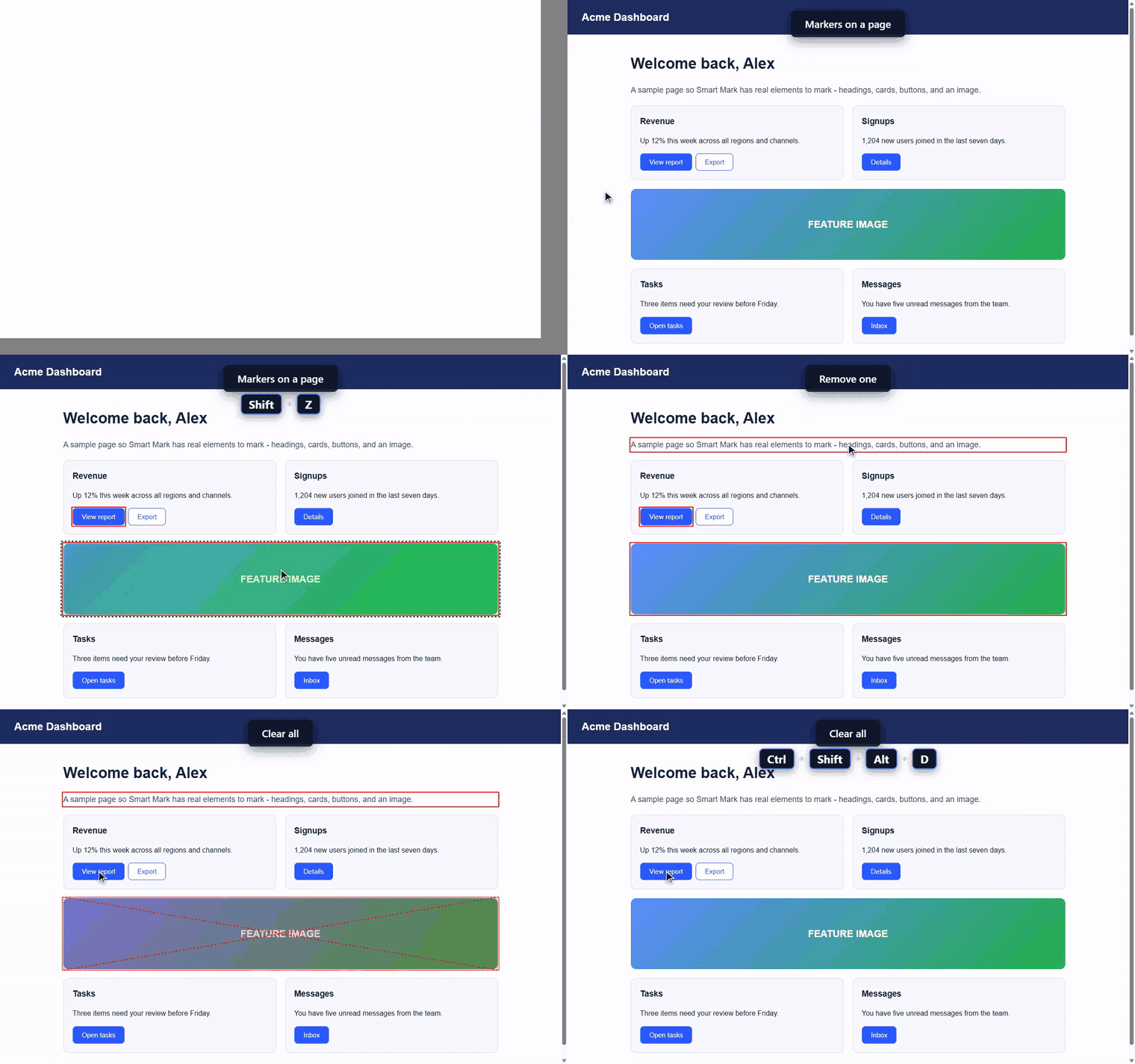
Xoá marker
Xoá một marker bằng cách bấm vào nó, hoặc dọn cả trang một lần - dùng được ở mọi chế độ đánh dấu.
| Phím | Tác dụng |
|---|---|
Ctrl + Shift + D | bấm để xoá một marker bất kỳ |
Ctrl + Shift + Alt + D | xoá mọi marker trên trang |
Esc | thoát chế độ xoá |
Ẩn lớp
Banner cookie, thanh header dính hay một popup đang che chỗ bạn muốn đánh dấu? Ẩn nó bằng một cú bấm, đánh dấu phần bên dưới, rồi cho nó hiện lại khi xong. Không có gì trên trang bị xoá.

| Phím | Tác dụng |
|---|---|
Alt + A | bật / tắt chế độ ẩn, rồi bấm vào một lớp để ẩn nó |
Ctrl + Shift + Alt + A | cho mọi lớp đã ẩn hiện lại (một bước hoàn tác) |
Ctrl + Z | hoàn tác bước vừa rồi, kể cả một lần ẩn |
Esc | rời chế độ ẩn |
Đánh dấu chữ đã bôi đen
Bôi đen một đoạn chữ, chuột phải, rồi đánh dấu đúng đoạn đó: thành một khung bao quanh, hoặc tô một dải màu lên từng dòng như bút dạ quang.

| Phím | Tác dụng |
|---|---|
Ctrl + Z | hoàn tác lần đánh dấu vừa rồi, kể cả cả một đoạn tô |
Ctrl + Alt + , | mở trang Options để gán phím |
Hướng dẫn đầy đủ: Đánh dấu chữ đã bôi đen
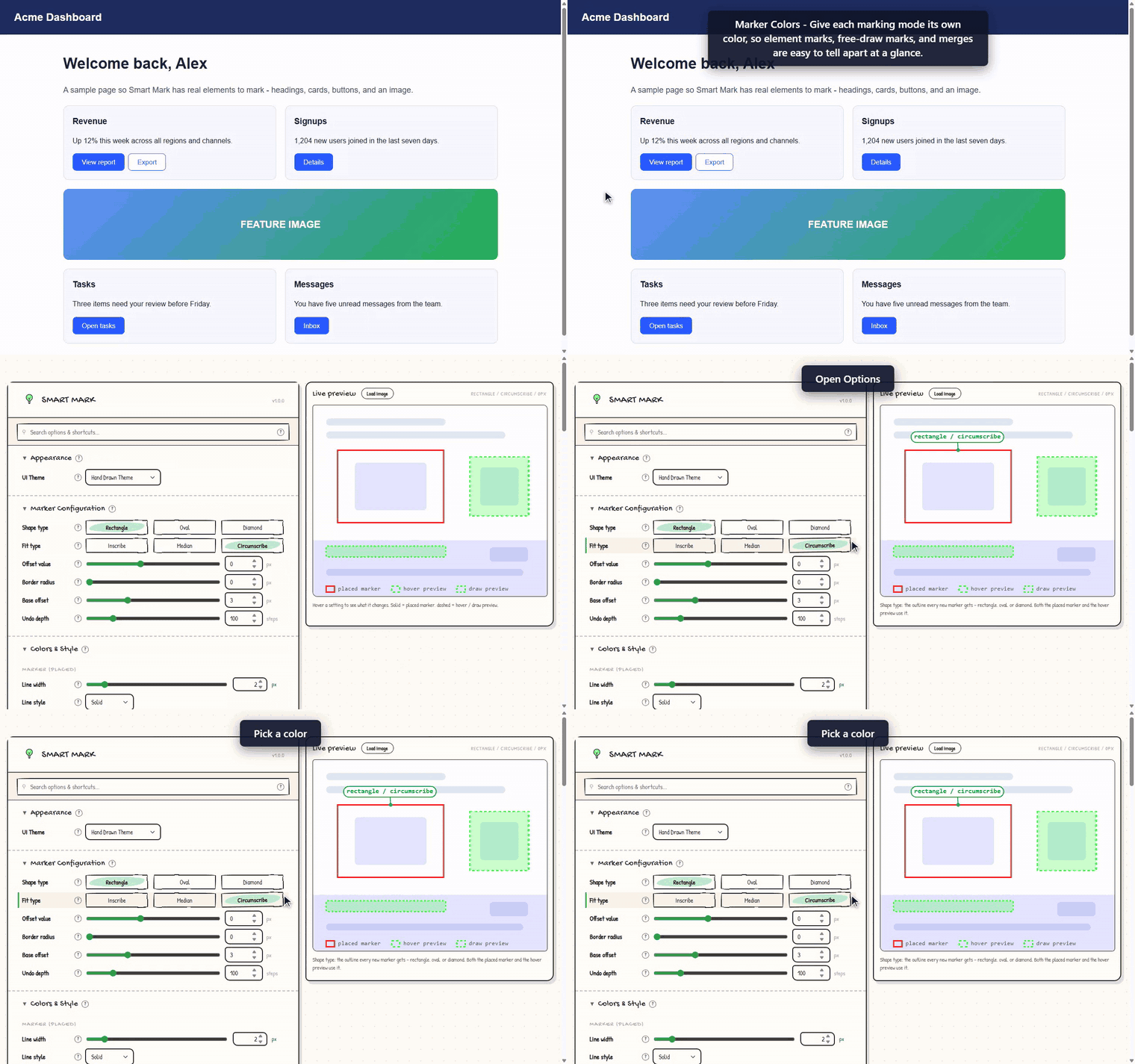
Màu marker
Cho mỗi chế độ đánh dấu một màu riêng, để marker phần tử, marker vẽ tự do và marker ghép dễ phân biệt chỉ bằng một cái nhìn.
| Phím | Tác dụng |
|---|---|
Ctrl + Alt + , | mở trang Options, nơi có phần màu |
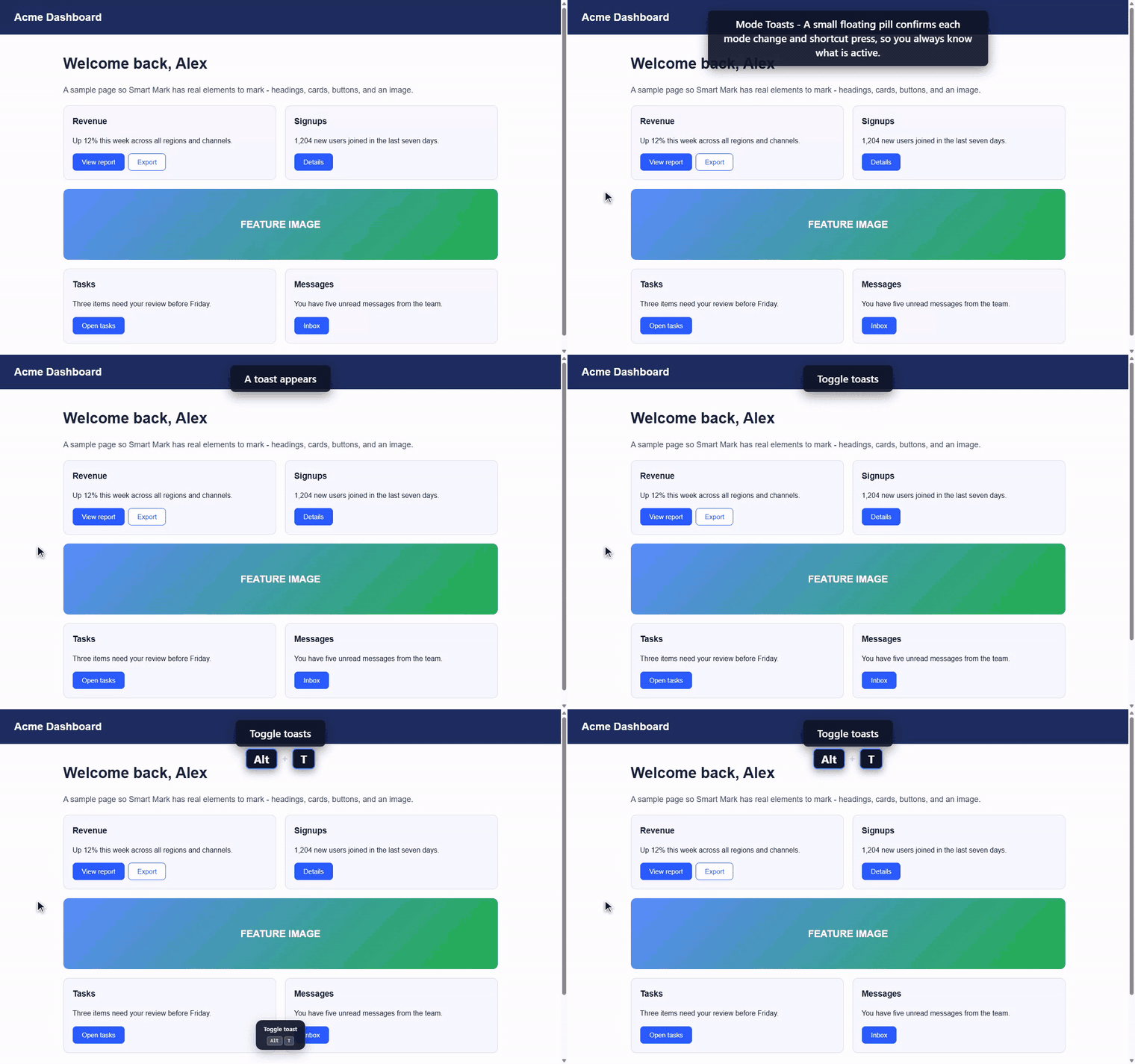
Toast báo chế độ
Một thẻ nhỏ nổi trên trang xác nhận mỗi lần đổi chế độ và mỗi lần nhấn phím tắt, nên bạn luôn biết cái gì đang bật. Có thể tắt nó hoặc ẩn tổ hợp phím.
| Phím | Tác dụng |
|---|---|
Alt + T | bật / tắt toast phím tắt |
Hướng dẫn đầy đủ: Toast báo chế độ
Phím tắt tuỳ chỉnh
Đặt tổ hợp phím hợp tay bạn ngay trong trang Options - không cần tải lại. Gần như mọi phím tắt đều đổi được, và phím nào cũng tắt riêng được.

| Phím | Tác dụng |
|---|---|
Ctrl + , | mở popup |
Ctrl + Alt + , | mở trang Options |
Hướng dẫn đầy đủ: Phím tắt tuỳ chỉnh
Popup và Options
Mở popup gọn để chỉnh nhanh marker, hoặc trang Options đầy đủ cho mọi thứ - màu, hình dạng, ô lưu, thông báo và phím tắt - tất cả không rời bàn phím.

| Phím | Tác dụng |
|---|---|
Ctrl + , | mở popup |
Ctrl + Alt + , | mở trang Options |
Hướng dẫn đầy đủ: Popup và Options
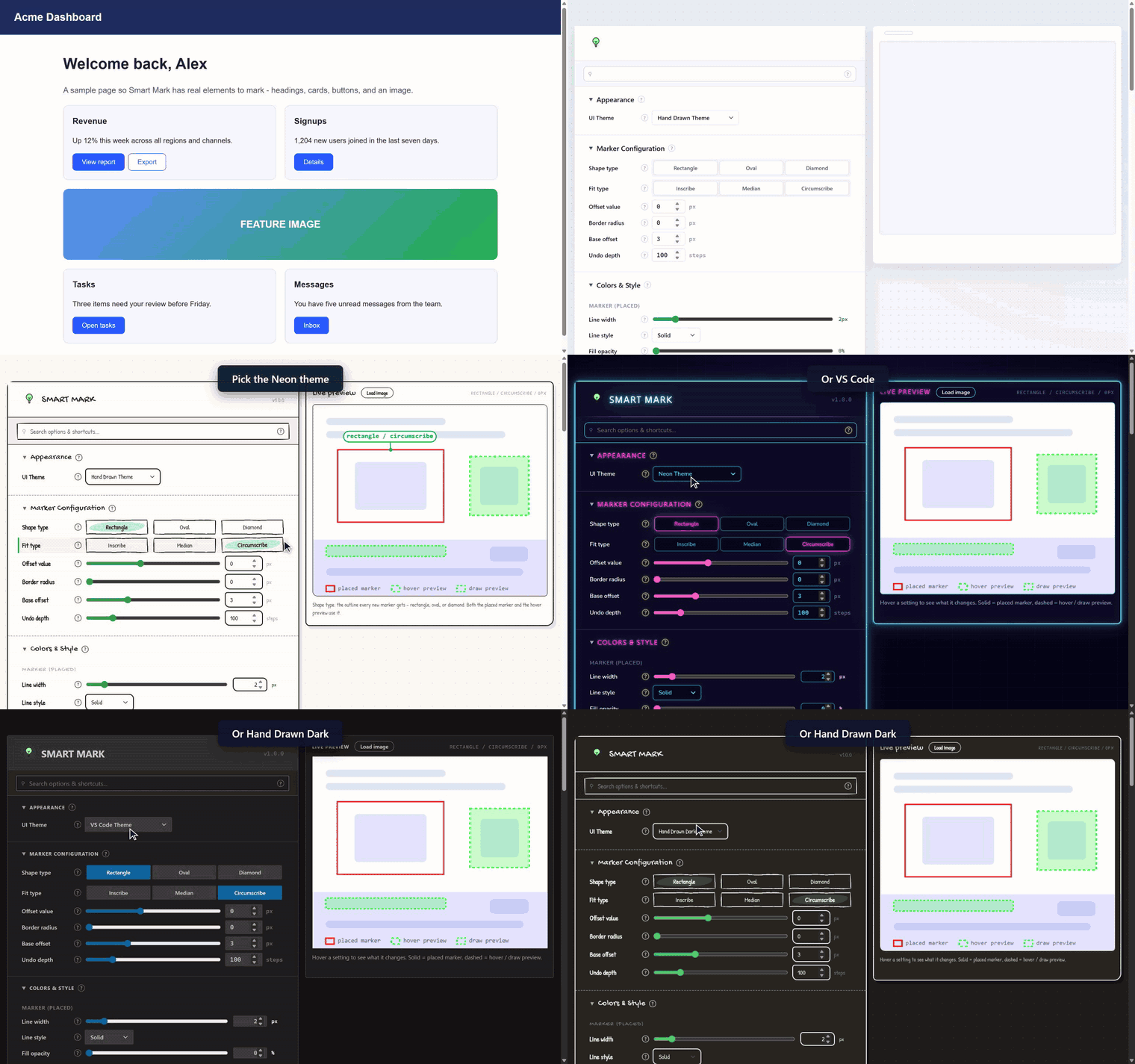
Theme giao diện
Đổi diện mạo của popup và trang Options. Có sẵn sáu theme, cả sáng lẫn tối. Marker trên trang web thì giống nhau ở mọi theme.
| Phím | Tác dụng |
|---|---|
Ctrl + Alt + , | mở trang Options, nơi có ô chọn theme |
Hướng dẫn đầy đủ: Theme giao diện
Tìm kiếm thiết lập
Tìm bất kỳ thiết lập, mục hay phím tắt nào bằng cách gõ một từ hoặc một tổ hợp phím. Dùng được ở cả popup lẫn trang Options, và nó chỉ lọc rồi nhảy tới - không bao giờ tự chạy một hành động.
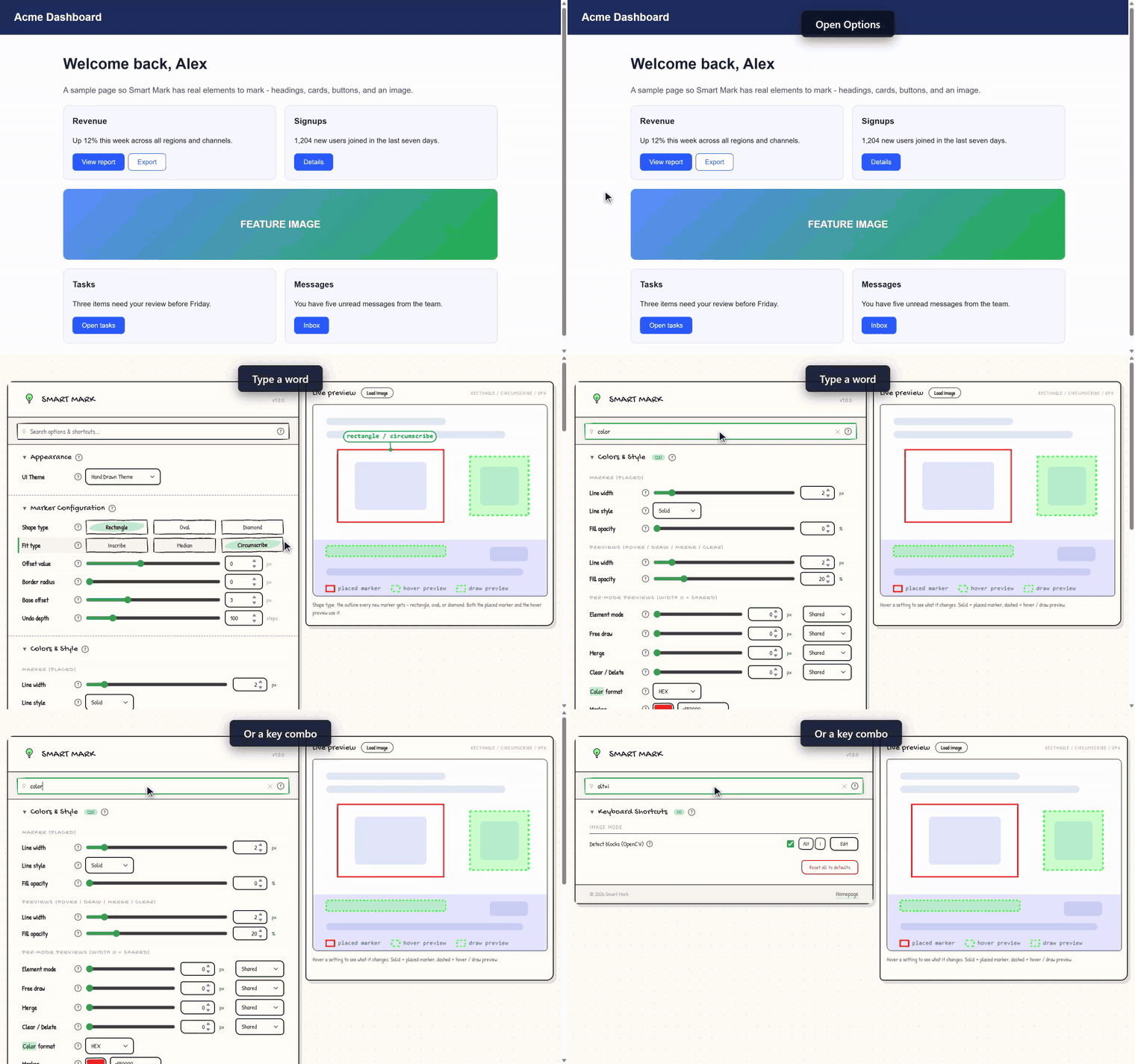
| Phím | Tác dụng |
|---|---|
Ctrl + , | mở popup |
Ctrl + Alt + , | mở trang Options |
Hướng dẫn đầy đủ: Tìm kiếm thiết lập
Profile và preset
Lưu toàn bộ thiết lập của bạn - mọi tuỳ chọn, các ô lưu marker và các preset - thành một profile có tên. Chuyển qua lại giữa các profile, áp một preset như Highlighter, mang thiết lập sang máy khác bằng một file, và hoàn tác thay đổi bạn không ưng.

| Phím | Tác dụng |
|---|---|
Ctrl + Alt + , | mở trang Options, nơi có mục Profiles |
Hướng dẫn đầy đủ: Profile và preset
Chụp màn hình kèm marker
Tải về một ảnh PNG của trang có vẽ sẵn các marker của bạn - sẵn sàng để dán vào báo cáo lỗi, tài liệu hay khung chat.

| Phím | Tác dụng |
|---|---|
Ctrl + Shift + Alt + S | tải về ảnh PNG của trang kèm các marker |
Hướng dẫn đầy đủ: Chụp màn hình kèm marker
Kiểu marker
Quyết định marker trông ra sao và hoạt động thế nào: độ dày nét, nét liền, nét đứt hay nét chấm, độ đậm của nền, lớp phủ tối đến mức nào, toast hiện bao lâu và hoàn tác nhớ bao nhiêu bước. Mọi thay đổi áp dụng ngay.

| Phím | Tác dụng |
|---|---|
Ctrl + Alt + , | mở trang Options, nơi có các dòng chỉnh kiểu |
Khi gõ chữ và tắt theo site
Smart Mark không cản đường bạn: phím tắt tạm nghỉ khi bạn đang gõ chữ, một phím chỉ bị giữ lại khi thật sự có việc để làm, và bạn có thể tắt extension trên những site bạn chọn.

| Phím | Tác dụng |
|---|---|
Ctrl + , | mở popup (Disable on this site nằm ở chân popup) |
Ctrl + Alt + , | mở trang Options (mục Site access) |
Hướng dẫn đầy đủ: Khi gõ chữ và tắt theo site
Chẩn đoán và báo lỗi
Smart Mark không ghi gì cho tới khi bạn cho phép. Khi có trục trặc, bật Chẩn đoán, làm lại lỗi một lần, rồi chép một báo cáo ngắn để dán vào phần báo lỗi - báo cáo không rời khỏi máy bạn.
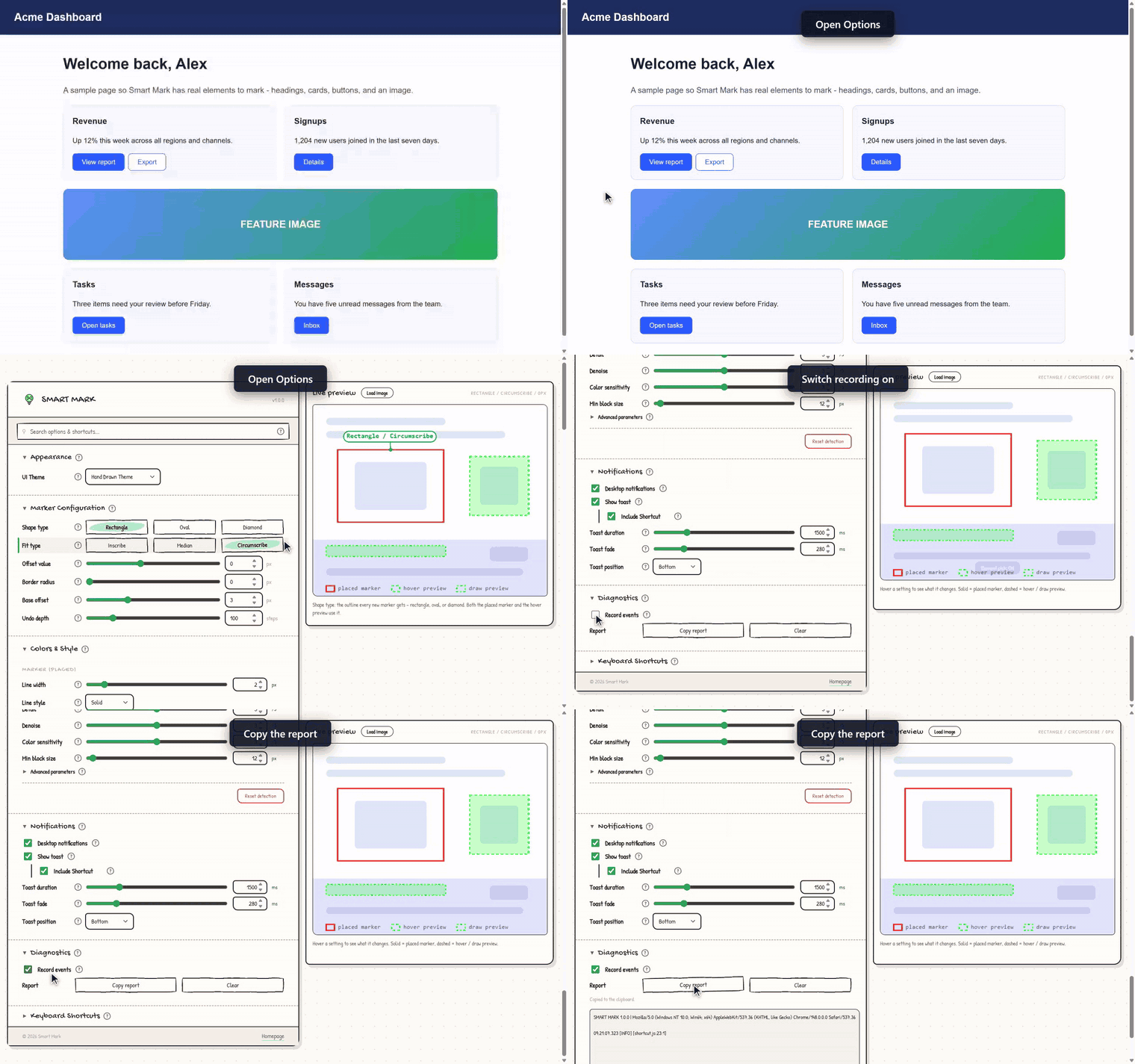
| Phím | Tác dụng |
|---|---|
Ctrl + Alt + , | mở trang Options, nơi có mục Diagnostics |
Hướng dẫn đầy đủ: Chẩn đoán và báo lỗi
Tìm hiểu thêm
Câu hỏi thường gặp, quyền riêng tư và các liên kết nằm ở trang Giới thiệu. Giới thiệu